pentru distributia UBUNTU
Mai întâi este necesar un fisier imagine: Ubuntu-9.04-desktop-i386.iso, disponibil pentru descarcare la adresa (http://www.ubuntu.com/). Se copiaza apoi acest fisier imagine pe un CD (se foloseste optiunea Burn Image File dintr-un program specializat de scriere pe CD).
Sau, acelasi fisier imagine se copiaza pe un memory stick (se foloseste programul unetbootin disponibil la adresa, http://unetbootin.sourceforge.net/, nu necesita instalare, se lanseaza în executie imediat)
Având CD-ul în unitate (sau memory stick-ul în USB), se da Restart, apoi se apasa tasta F12 care permite afisarea unui meniu din care se alege dispozitivul hardware pentru încarcarea sistemului de opearare (Boot Menu), se alege CD-ROM (sau USB) si în câteva zeci de secunde sistemul de operare poate fi utilizat. Partitiile existente pe hard disc si create sub Windows sunt recunoscute în totalitate.

CUM ASCUNDEM EFICIENTFOLDERE SI
FISIERE IN WINDOWS (XP,VISTA,7)
- Deschideti un Notepad in care copiati urmatorul cod:
cls
@ECHO OFF
title Folder Stealth
if EXIST “Stealth.{20D04FE0-3AEA-1069-A2D8-08002B30309D}” goto UNLOCK
if NOT EXIST Stealth goto MDLOCKER
:CONFIRM
echo Are you sure you want to Lock the folder?(Y/N)
set/p “cho=>”
if %cho%==Y goto LOCK
if %cho%==y goto LOCK
if %cho%==N goto END
if %cho%==n goto END
echo Invalid choice.
goto CONFIRM
:LOCK
ren Stealth “Stealth.{20D04FE0-3AEA-1069-A2D8-08002B30309D}”
attrib +h +s “Stealth.{20D04FE0-3AEA-1069-A2D8-08002B30309D}”
echo Folder locked
goto End
:UNLOCK
echo Enter password to Unlock folder
set/p “pass=>”
if NOT %pass%==[type_password_here] goto FAIL
attrib -h -s “Stealth.{20D04FE0-3AEA-1069-A2D8-08002B30309D}”
ren “Stealth.{20D04FE0-3AEA-1069-A2D8-08002B30309D}” Stealth
echo Folder Unlocked successfully
goto End
:FAIL
echo Invalid password
goto end
:MDLOCKER
md Stealth
echo Locker created successfully
goto End
:End
Atentie! Pe al 23-lea rand din textul de mai sus (if NOT %pass%==[type_password_here]goto FAIL) introduceti parola pentru folder in locul la [type_password_here]. Cand veti dori sa deblocati folderul, folositi parola introdusa de dvs.
- dati Save la document apoi modificati-i terminatia din .txt in .bat (click pe Yes cand vi se va cere confirmarea)
- dati dublu-click pe fisierul .bat nou creat pentru a crea un folder nou, numit Stealth
- mutati toate fisierele si folderele dvs secrete in folderul Stealth, apoi dati din nou dublu-click pe fisierul .bat
- tastati Y ca raspuns la intrebarea Are you sure you want to Lock the folder? pentru a bloca si a ascunde folderul secret
- Chiar daca folderul secret va fi vizibil dupa blocare si pentru alti useri atunci cand este bifata optiunea Show hidden files and folders din Folder Options, cei care vor dori sa il acceseze vor fi “redirectionati” catre My Computer. Pentru a putea accesa folderul blocatva trebui sa dati din nou dublu-click pe fisierul .bat si sa introduceti parola corecta (cea introdusa de dvs in fisierul .bat).
CUM PUTEM DEZINSTALA COMPLET O APLICATIE IN
WINDOWS FARA A FOLOSI
UNINSTALLERE SPECIALE
Fiecare utilizator Windows instaleaza si dezinstaleaza – mai des sau mai rar – diverseaplicatii pe sistemul de operare folosit. De asemenea, majoritatea dintre acestia stiu deja ca uninstallerele puse la dispozitie chiar de catre aplicatii, de obicei nu dezinstaleaza total programele de care vrem sa scapam, ci mai lasa urme ale acestora sub forma defoldere, fisiere sau registri. Aceste urme sunt complet nefolositoare userilor, ba chiar pot deveni daunatoare – ingreunand functionarea si viteza computerului – atunci cand se strang de la mai multe programe dezinstalate. Pentru astfel de cazuri exista uninstallere speciale, care pretind (si unele chiar o demonstreaza) ca pot dezinstala complet o aplicatie atunci cand nu mai avem nevoie de aceasta. Dar cum putem rezolva problema daca nu ne simtim confortabil sa folosim o terta aplicatie pentru a completa dezinstalarea?
Dezinstaleaza total aplicatii instalate in Windows fara a apela la uninstallere.
Primul pas este dezinstalarea aplicatiilor din Control Panel (Program and Features inWindows 7 sau Vista, sau Add/Remove Programs in XP).

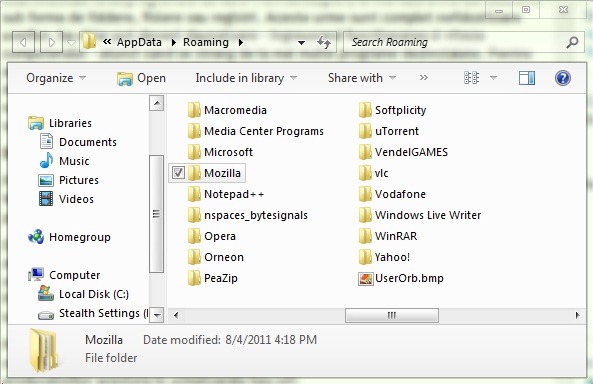
Apoi tastati pe rand %programfiles% si %appdata% in Run (sau in Search-ul din Start Menu) si dati Enter.
Daca in vreunul dintre directoarele gasite veti gasi foldere cu numele aplicatiilor dezinstalate sau cu numele producatorilor acestora (exemplu Firefox si Mozilla), stergeti-le (utilizatorilor de sisteme pe 64 biti li se recomanda sa verifice si in Program Files(x86),deoarece aplicatiile care nu au versiuni speciale pentru 64-bit se instaleaza in acest folder).
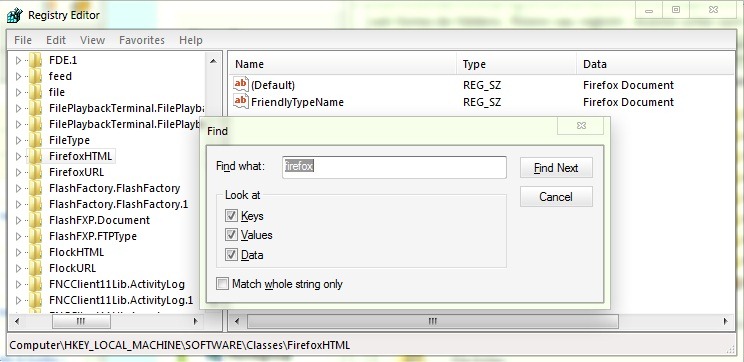
Pentru a sterge registrii instalati de aplicatii, deschideti Registry Editor (tastati regeditin Run sau Search-ul din Start Menu) si cautati numele aplicatiilor sau a producatorilor acestora in urmatoarele key-uri:
- HKEY_CURRENT_USER\Software
- HKEY_LOCAL_MACHINE\SOFTWARE
- HKEY_USERS\.DEFAULT\Software
Apoi stergeti orice subkey sau intrare care contine aceste nume (folositi Ctrl+F pentru a le gasi mai usor). Utilizatorii versiunilor de 64-biti vor trebui sa verifice si key-ulHKEY_LOCAL_MACHINE\SOFTWARE\Wow6432Node (atentie mare insa la key-urile si intrarile pe care le veti sterge, sa nu fie importante pentru functionarea corecta a computerului sau pentru vreuna din aplicatiile inca instalate in sistem. De aceea, recomandam ca inainte sa faceti modificari la registrii, sa faceti un backup al acestora).
Dupa ce ati terminat de curatat si registrii de sistem, mai ramane sa scapati de fisierele temporare. Pentru a face acest lucru tastati %temp% in Run sau Search-ul din Start Menu, apoi stergeti subfolderele si fisierele din folderul care se va deschide (si anumeTemp).
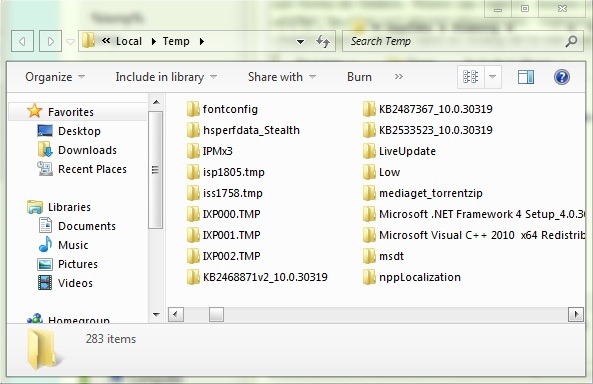
Daca la incercarea de a sterge fisierele temporare, unele dintre acestea dau erori, dati Skipdeoarece este posibil ca acestea sa fie fisiere ale unor aplicatii pe care le folositi sauservicii care ruleaza in Windows.
Si gata. Urmand aceste instructiuni, veti putea dezinstala complet orice aplicatie pe care nu mai doriti sa o folositi.
sursa:stealthsettings.com
